生活随笔
收集整理的這篇文章主要介紹了
JSP开发工具安装教程
小編覺(jué)得挺不錯(cuò)的,現(xiàn)在分享給大家,幫大家做個(gè)參考.
開(kāi)發(fā)JSP用到的工具為Eclipse jee。
下載網(wǎng)址:http://www.eclipse.org
將 Tomcat 和 Eclipse 相關(guān)聯(lián)
上圖中,點(diǎn)擊"add"的添加按鈕,彈出如下界面:
在選項(xiàng)中,我們選擇對(duì)應(yīng)的 Tomcat 版本,接著點(diǎn)擊 “Next”,選擇 Tomcat 的安裝目錄,并選擇我們安裝的 Java 環(huán)境:
創(chuàng)建實(shí)例
選擇 “File–>New–>Dynamic Web Project”,創(chuàng)建 TomcatTest 項(xiàng)目:
點(diǎn)開(kāi)上圖中的紅框部分,彈出如下界面:
注意如果已默認(rèn)選擇了我們之前安裝的 Tomcat 和 JDK 則可跳過(guò)此步。
然后,單擊finish, 繼續(xù):
上圖中各個(gè)目錄解析:
deployment descriptor:部署的描述。
Web App Libraries:自己加的包可以放在里面。
build:放入編譯之后的文件。
WebContent:放進(jìn)寫(xiě)入的頁(yè)面。
在WebContent文件夾下新建一個(gè)test.jsp文件。在下圖中可以看到它的默認(rèn)代碼:
<%@ page language=“java” contentType=“text/html; charset=UTF-8”
pageEncoding=“UTF-8”%>
Insert title here 接著我們修改下test.jsp文件代碼如下所示: <%@ page language="java" contentType="text/html; charset=UTF-8" pageEncoding="UTF-8"%>
菜鳥(niǎo)教程 <% out.println("Hello World!"); %> 程序運(yùn)行之前,我們先修改一下瀏覽器選項(xiàng): 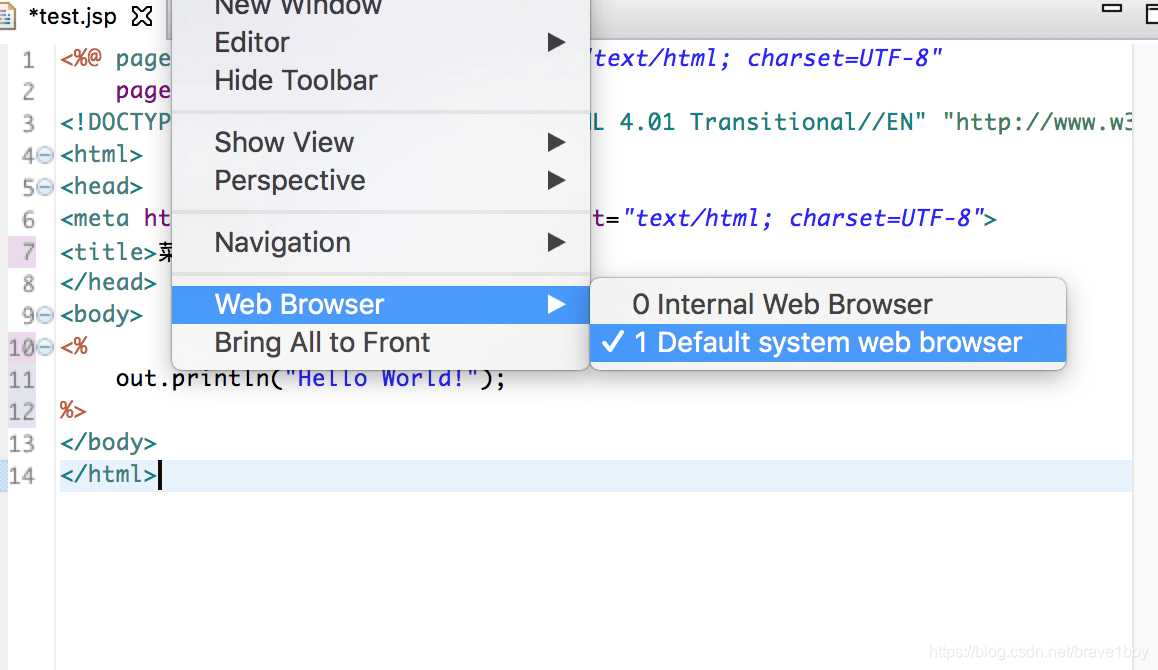 接著我們運(yùn)行該項(xiàng)目: 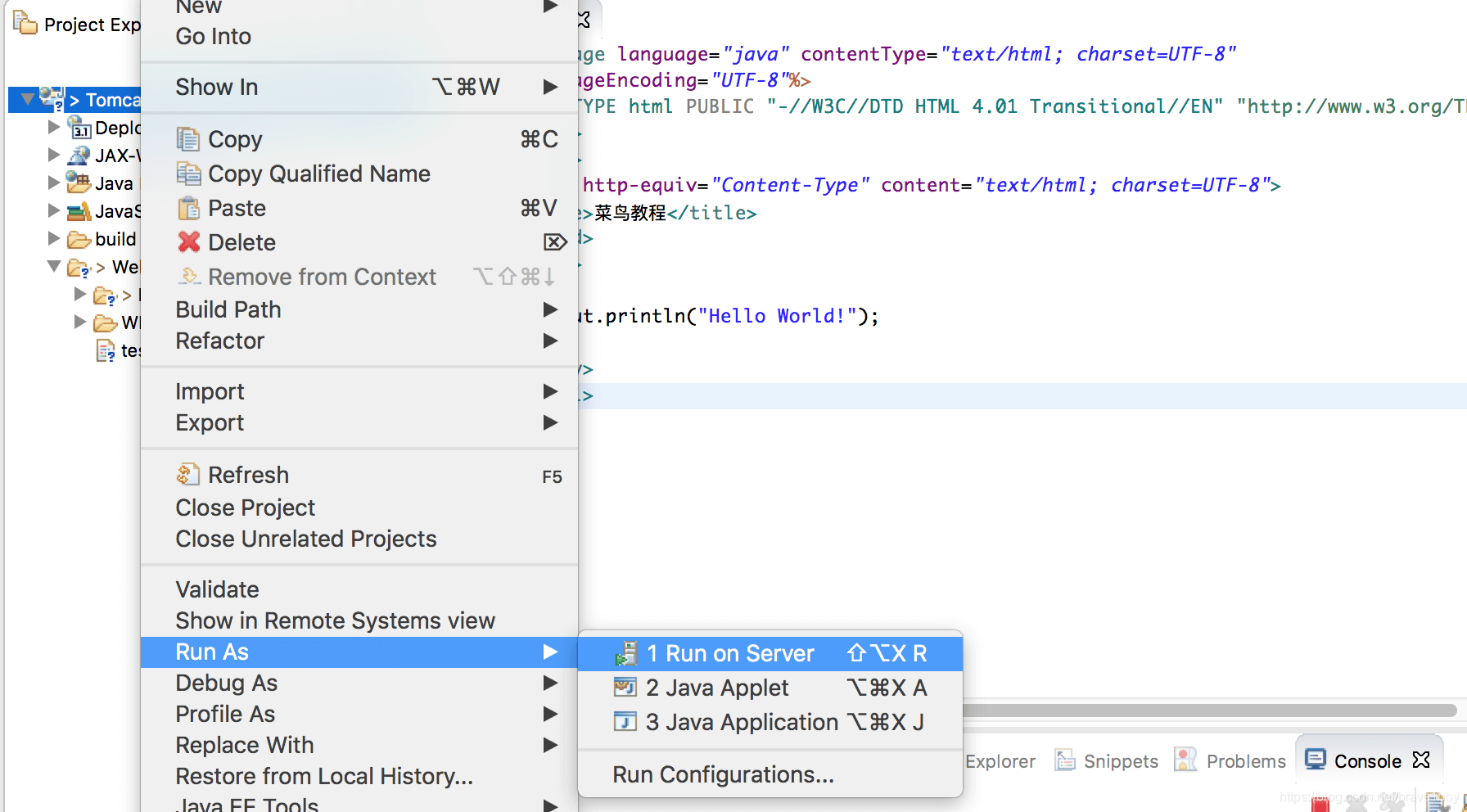 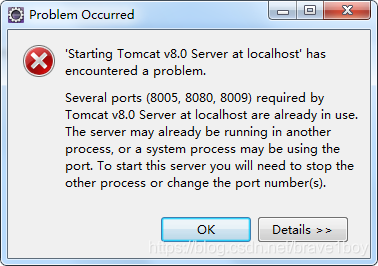 原因是,我們之前點(diǎn)擊了Tomcat安裝包中的?startup.bat,這樣一來(lái)就手動(dòng)打開(kāi)了Tomcat服務(wù)器,這明顯是多余的,因?yàn)槌绦蜻\(yùn)行時(shí),eclipse會(huì)自動(dòng)開(kāi)啟Tomcat服務(wù)器。所以我們先手動(dòng)關(guān)掉tomcat軟件,再次運(yùn)行程序,就行了。控制臺(tái)信息如下:
覽器訪問(wèn) http://localhost:8080/TomcatTest/test.jsp, 即可輸出正常結(jié)果:
總結(jié)
以上是生活随笔為你收集整理的JSP开发工具安装教程的全部?jī)?nèi)容,希望文章能夠幫你解決所遇到的問(wèn)題。
如果覺(jué)得生活随笔網(wǎng)站內(nèi)容還不錯(cuò),歡迎將生活随笔推薦給好友。

